
Instrucciones para liquidación labores tutor
Desde el centro de formación al finalizar cada mes se le propondrá -por correo electrónico- una propuesta de liquidación, con el resumen de los servicios prestados pendientes de ser abonados al formador. Recuerde, que si lo desea, puede acumular los importes pendientes y agrupar el cobro de varios periodos o meses en un único momento. También tiene la posibilidad de realizar la liquidación en cualquier momento, cualquier día del mes, pero le recomendamos esperar a recibir su correo mensual con la propuesta de liquidación.
Para ver una liquidación pendiente o proceder a su cobro, puede seguir las siguientes instrucciones:
1.- Acceder al sistema de gestión
Recuerde que ha tenido que recibir uno o varios correos electrónicos, tanto con la URL para acceder al sistema, como su usuario y password.
Nota: Puede por ejemplo en su correo electrónico buscar el texto «Ref_doc_916_» y podrá localizar el correo electrónico con las credenciales.
Debe distinguir entre los siguientes accesos:
1.- Campus Virtual
2.- Aulas virtuales
3.- Sistema de gestión
Cada uno de estos sistemas tiene o puede tener claves distintas entre si, por lo que es importante que tenga este dato en cuenta.
Localice en los correos enviados las credenciales para el acceso al Sistema de gestión, si tiene dudas, contacte con el centro en el 900 820 819
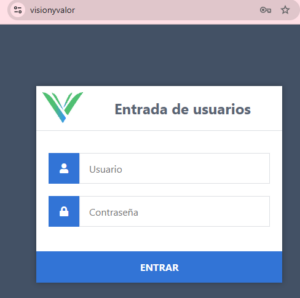
Acceda a la URL del sistema de gestión (facilitada en los correos indicados) e introduzca sus credenciales:
2.- Acceda a -Liquidaciones pendientes-
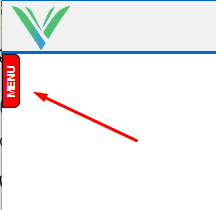
Una vez que ha accedido al sistema, si es por primera vez, deberá desplegar las opciones del menú, pulsado sobre la flecha:
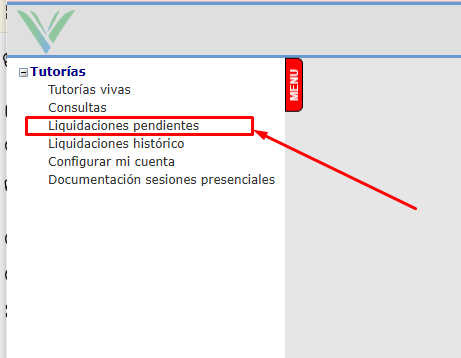
Seleccione del menú la opción Liquidaciones pendientes:
3.- Ver / comprobar Liquidación pendiente
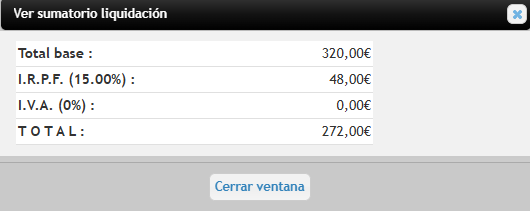
Una vez que ha accedido a Liquidaciones Pendientes, siguiendo los pasos indicados anteriormente, puede ver el importe pendiente de abonar, pulsando sobre el botón «Ver sumatorio liqudación«.

Ver el sumatorio no implica la aceptación ni ningún otro compromiso, solo se muestra a fin de que el formador pueda contrastar la información en el sistema con sus propias anotaciones.
En caso de estar de acuerdo, podrá pasar al paso siguiente «Aceptar Liquidación»
Este es un ejemplo de cómo vería una propuesta de liquidación, para que pueda contrastar los datos del sistema, con los suyos:
4.- Aceptar liquidación
Una vez se ha comprobado, usando la opción «Ver sumatorio liquidación» que los datos ofrecidos por el sistema coinciden con los suyos, podrá aceptar la liquidación.
MUY IMPORTANTE: Si observa discrepancias, no acepte la liquidación y póngase en contacto con el centro a fin de comunicar las discrepancias y subsanar las diferencias. Solventar las diferencias de una liquidación incorrecta aceptada, lleva su tiempo y pueden presentarse demoras en el abono de la liquidación.
También es importante que sepa, que las liquidaciones las puede acumular sin cobrarlas, para decidir cuándo quiere que se abonen. Imaginemos que las cantidades a abonar son pequeñas, o por cualquier otro motivo que el formador considere, prefiere cobrar el trabajo de varios meses en un solo pago. Entonces, simplemente, no pulse el botón de ACEPTAR LIQUIDACIÓN y la liquidación se irá acumulando hasta el momento en el que el formador desee cobrarlo, acumulando así todos los meses que desee.
Para iniciar el proceso de aceptar la liquidación pulse sobre el icono:

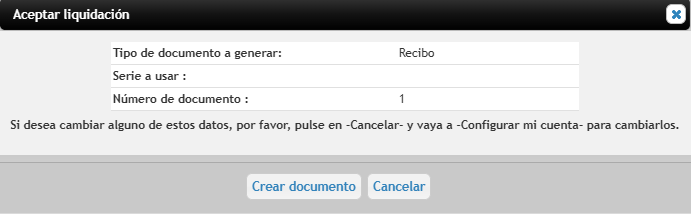
Automáticamente se mostrará el cuadro de diálogo para subir o generar la factura:
5.- Subir o generar la factura
Una vez que iniciamos el proceso de aceptar la liquidación, tras comprobar que los importes son correctos, el siguiente paso es proporcionar al centro de formación la factura o recibo por los servicios.
Existen dos posibilidades:
- Que usted genere el documento (factura o recibo según proceda)
- Dejar que el sistema genere automáticamente el documento por usted, lo que puede resultarle más cómodo.
Para elegir una de las dos posibilidades, puede acceder al apartado CONFIGURAR MI CUENTA que se explica en otro apartado.
Opción 1: Usted genera y sube la factura
En este caso, debe generar el documento (factura o recibo) en formato PDF.
Debe indicar al sistema:
- El nº de documento (nº de factura o nº de recibo).
- Fecha del documento (fecha de emisión de la factura o recibo).
Por último, usando el botón Elegir archivo, suba el documento en PDF.
Una vez subido el documento, el importe le será abonado en la cuenta que nos indicó en su día a las pocas horas o días.
Opción 2: Nuestro sistema genera su factura automáticamente
Mediante esta opción, que puede resultar la más cómoda para usted, el sistema es capaz de generar automáticamente el documento, factura o recibo, con todos los datos necesarios.
Si tiene configurada este opción, el sistema le mostrará un cuadro con los datos de la factura que se va a generar, llevando por si mismo el contador de número de documento, etc, solo debe pulsar en Crear Documento para que el proceso se finalice.
A las pocas horas o días, le será abonada la cantidad en la cuenta que nos comunicó en su día.
6.- Configurar mi cuenta
Quizá debería ser el primer paso de todos, revisar la configuración de varios aspectos que pueden influir en el proceso:
Paso 1.- Acceder a la opción de menú «Configurar mi cuenta«
Una vez en esta pantalla, podrá observar los datos que el centro tiene registrados y cambiar o informar de cualquier discrepancia.
Como puede observar hay 3 grandes áreas:
- Datos generales administrativos
- CV que dispone el centro de usted.
- Los distintos módulos formativos en los que el centro tiene acreditado al formador.
Ante cualquier discrepancia o información a añadir o a actualziar, puede contactar con el centro.
Más abajo explicamos cada campo que puede influir en la gestión administrativa.
Clave IRPF
Clave F: Para aquellos formadores que no están inscritos en el Régimen de Autónomos. No emiten factura, solo recibibos.
Clave G: Para aquellos formadores que están inscrittos en el Régimen de Autónomos, y emiten facturas.
Confección automática de recibo o factura
Si indica que SI, el sistema generará el documento factura o recibo (según haya configurado clave de IRPF), usando la serie de recibo o factura que haya indicado, y llevando el contador de esa seria automáticamente.
Serie Factura
Si desea llevar una serie de facturas específica para las facturas que genere el sistema del centro por usted, puede hacerlo, de forma que así se aprovecha la gestión automática del contador de facturas.
Contador Factura
Solo últil cuando ha decidido llevar una serie de factura específica, y la ha indicado en el campo «Serie factura».
El sistema sumará 1 al número aquí indicado cuando genere la próxima factura.
Una vez que ya ha modificado los datos, recuerde pulsar ACTUALIZAR PERFIL